AndroidStudioでアプリを作る(3)

たしざんアプリを発展させメイン画面に四則を選ぶボタンを設置しサブアプリへ遷移する様に改造する。
1.メインアプリの元としてEmpty Activityを作る。今回のApplication nameは「SansuKeisan」とし、その他はそのままにした。
2.activity_main.xmlの画面にボタンを配置する。テキストサイズを24spにした。
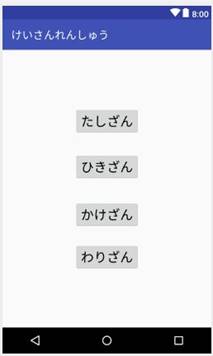
3.背景を付けてみる。
①背景画像を選択。(今回はwordのテクスチャで作成した)
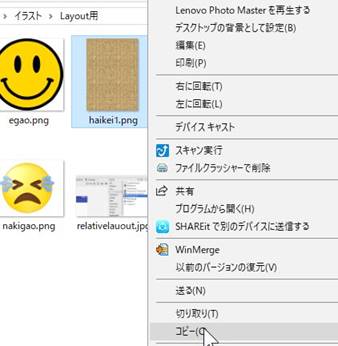
②AndoroidStudioのres配下のdrawableフォルダーに貼り付ける。
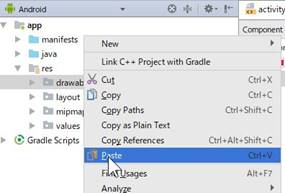
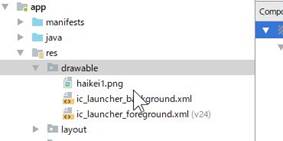
③設定先のConstraintLayoutを選びAttribute(属性)設定窓を開く。
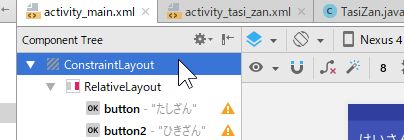
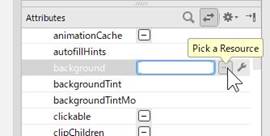
④Attributeのbackgroundの右側PickaResourceをクリックし画像候補を表示させる。
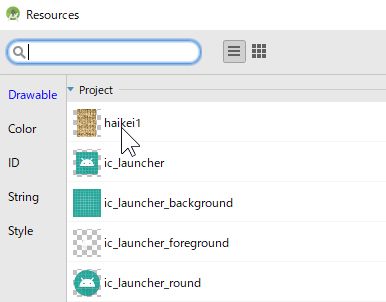
⑤Drawableに追加した「haikei1」をクリック。(Colorでは塗りつぶし色選択も可)
⑥OKをクリックする。
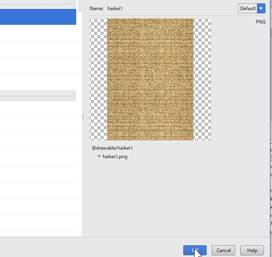
⑦背景設定完了。
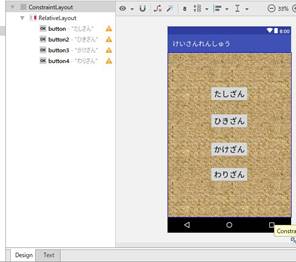
4.サブアクティビティを作成する。
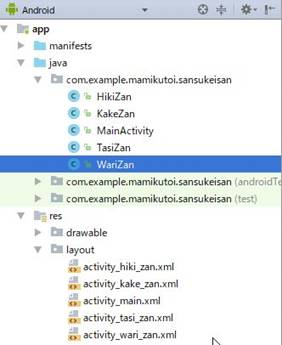
①javaフォルダ上で右クリックしNew→Activity→EmptyActivityをクリック。
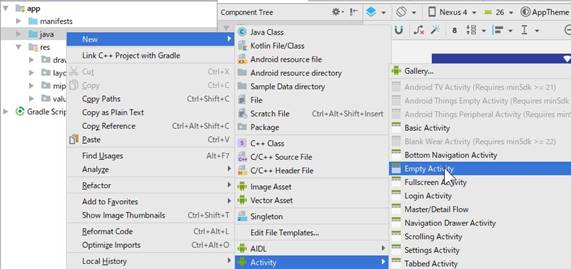
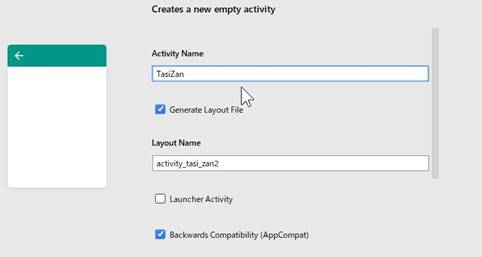
②ActivityNameを変更(今回はTasiZan)しfinishをクリック。
③SabActivity用のjavaファイル、レイアウトxmlが生成される。
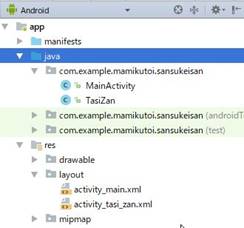
④同様にHikiZan、KakeZan、WariZan用のSabActivityを作る。
5.メインアクティビティの処理(たしざんを例に)
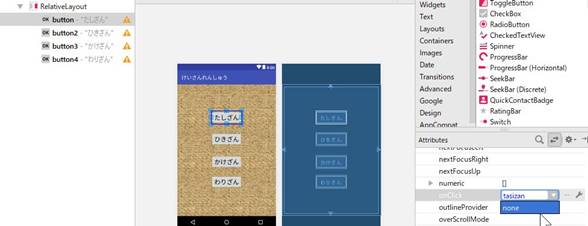
①たしざんボタンのAttributeのonClickにtasizanを記述。
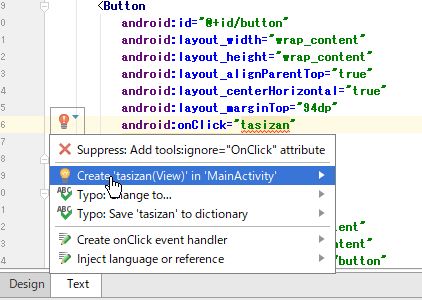
②Text画面のandroid:onClick="tasizan"をクリックし電球マークをクリック。Create—をクリックしMainActivity内にtasizan(View)を作成する。
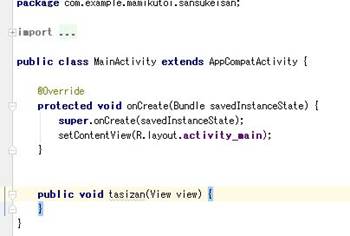
③MainActivity.javaにpublic void
tasizan(View view) { }が追加される。
④public
void tasizan(View view) { }にTasiZan.class画面遷移する処理を記述する。
public void tasizan(View view) {
Intent
intent = new Intent(getApplication(), TasiZan.class);
startActivity(intent);
}
6.subActivityの作成(たしざんを例に)
①レイアウト作成
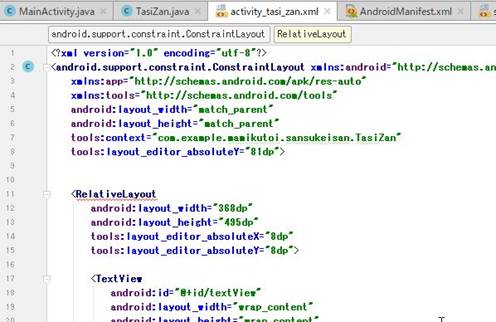
・以前に作成したたしざんのレイアウトの記述の<RelativeLayout以下をコピーして貼り付ける。
tools:context="com.example.mamikutoi.sansukeisan.TasiZan"部が変更されているので注意。
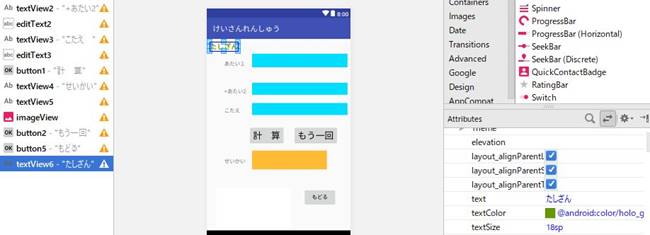
・デザイン画面で左上にtextViewを追加。Textをたしざん、色を濃いグリーン、サイズ18spに
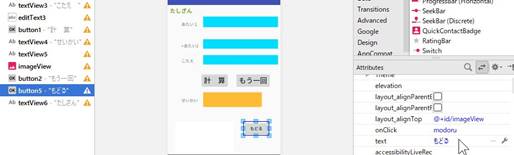
・画面右下にメイン画面に戻るためのボタンを追加する。onClick処理名をmodoruにtextをもどるに
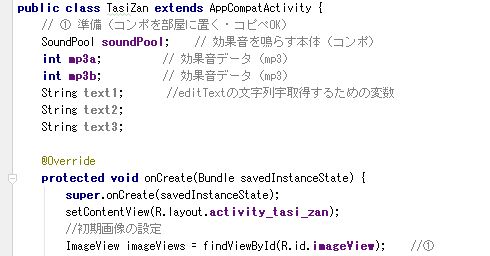
②SubActivityのTasiZan.javaを以前作成したMainActivityを参考にコピーし貼り付け作成する。
public class TasiZan extends AppCompatActivity {のTasiZan
setContentView(R.layout.activity_tasi_zan);のactivity_tasi_zan
上記2項目は自動作成されているので変更しない
6.引算、掛け算、割り算も同様に作成する。
①誤差や桁落ち防止のために使用するBigDecimal型の演算について。
・たし算ではadd(BigDecimal b) bを加算する
この資料ではa+bをflost型のcに格納している。float c =
a.add(b).floatValue();
・引算ではsubtract(BigDecimal
b)bを減算する。
この資料ではa-bをfloat c =
a.subtract(b).floatValue();
・掛け算ではmultiply(BigDecimal
b)bを乗算する。
この資料ではa×bをfloat c =
a.multiply(b).floatValue();
・割り算ではdivide(BigDecimal
b, int c, int d)bで除算する。Int cは小数点以下の桁数。Int dは小数点の丸め方今回は小数点以下第3位で四捨五入とした。
この資料ではa÷bをfloat c =
a.divide(b,2,BigDecimal.ROUND_HALF_UP).floatValue();
※参考資料:MainActivity.java